2026.5.9号更新日志
 爱搭贝
爱搭贝

更新于2026-05-09
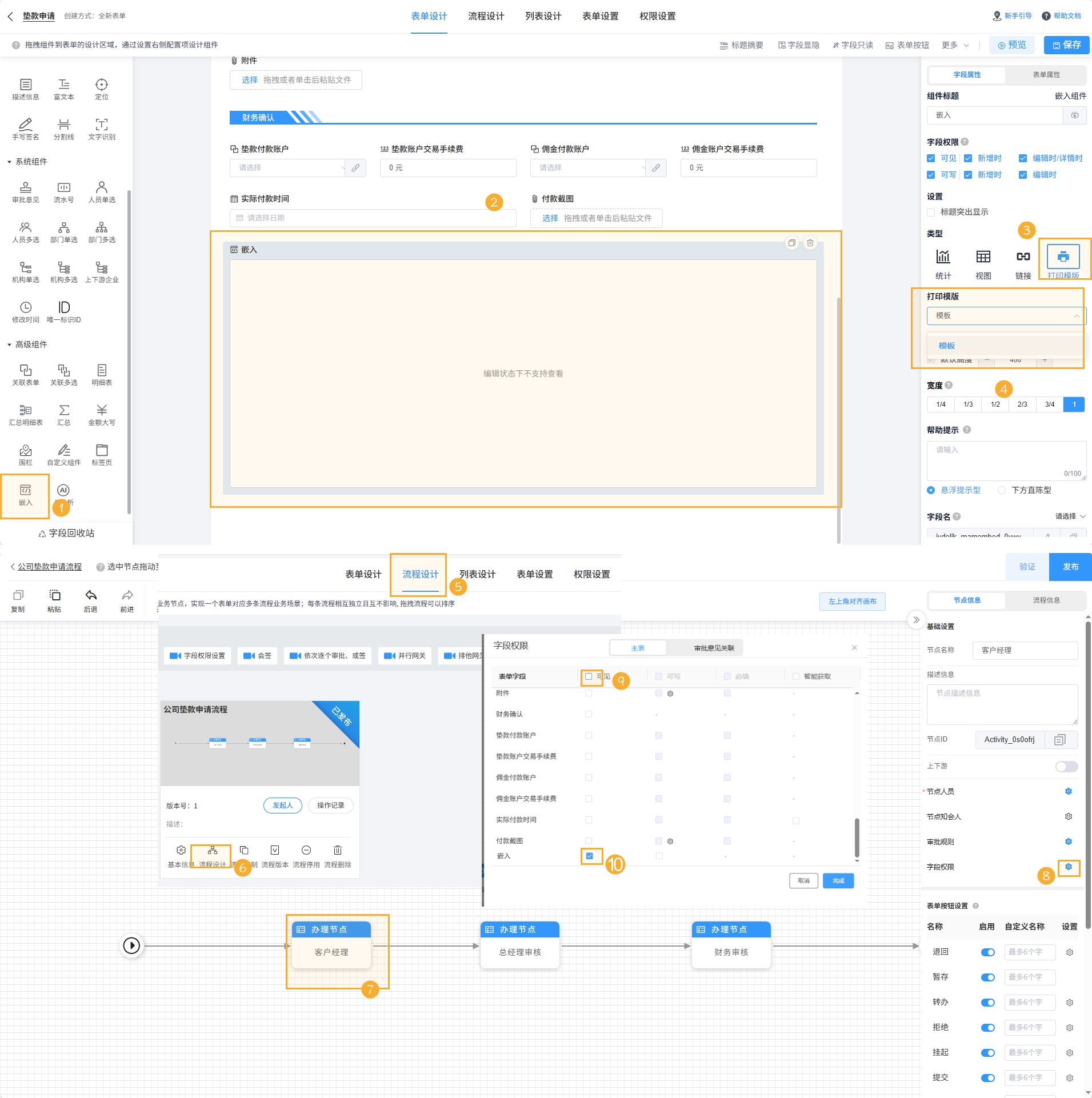
一、审批界面展示打印模板
- 进入表单设计页,添加「嵌入」组件,并在组件属性面板中点击【打印模板】,配置好审批场景下的打印模板样式。
- 进入流程设计页,选中对应审批节点,在节点的「字段权限」设置中,将其他所有表单字段的「可见」权限关闭,仅保留「嵌入」组件的「可见」权限开启。
- 审批人在处理审批时,打开表单详情将直接展示配置好的打印模板界面,无需额外操作即可查看标准化的打印效果,满足审批场景下的规范展示需求。
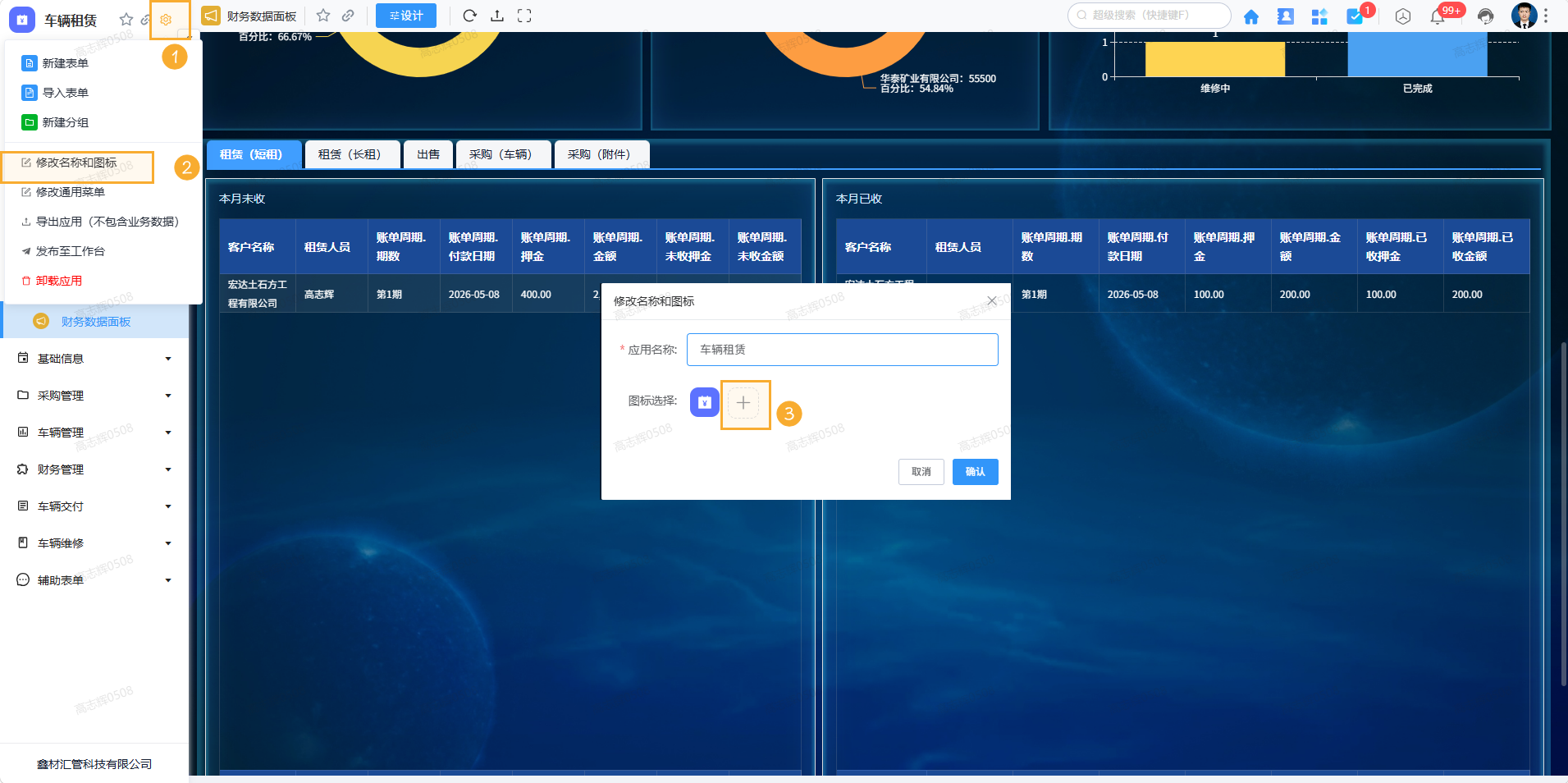
二、应用名称与图标自定义
- 进入目标应用的工作台,点击左上角的「设置」图标(齿轮按钮)。
- 在下拉菜单中选择【修改名称和图标】,在弹窗中修改应用名称,并点击「+」号选择自定义图标。
- 保存设置后,应用在工作台的图标将同步更新,实现品牌化、个性化的应用标识展示,提升系统辨识度。
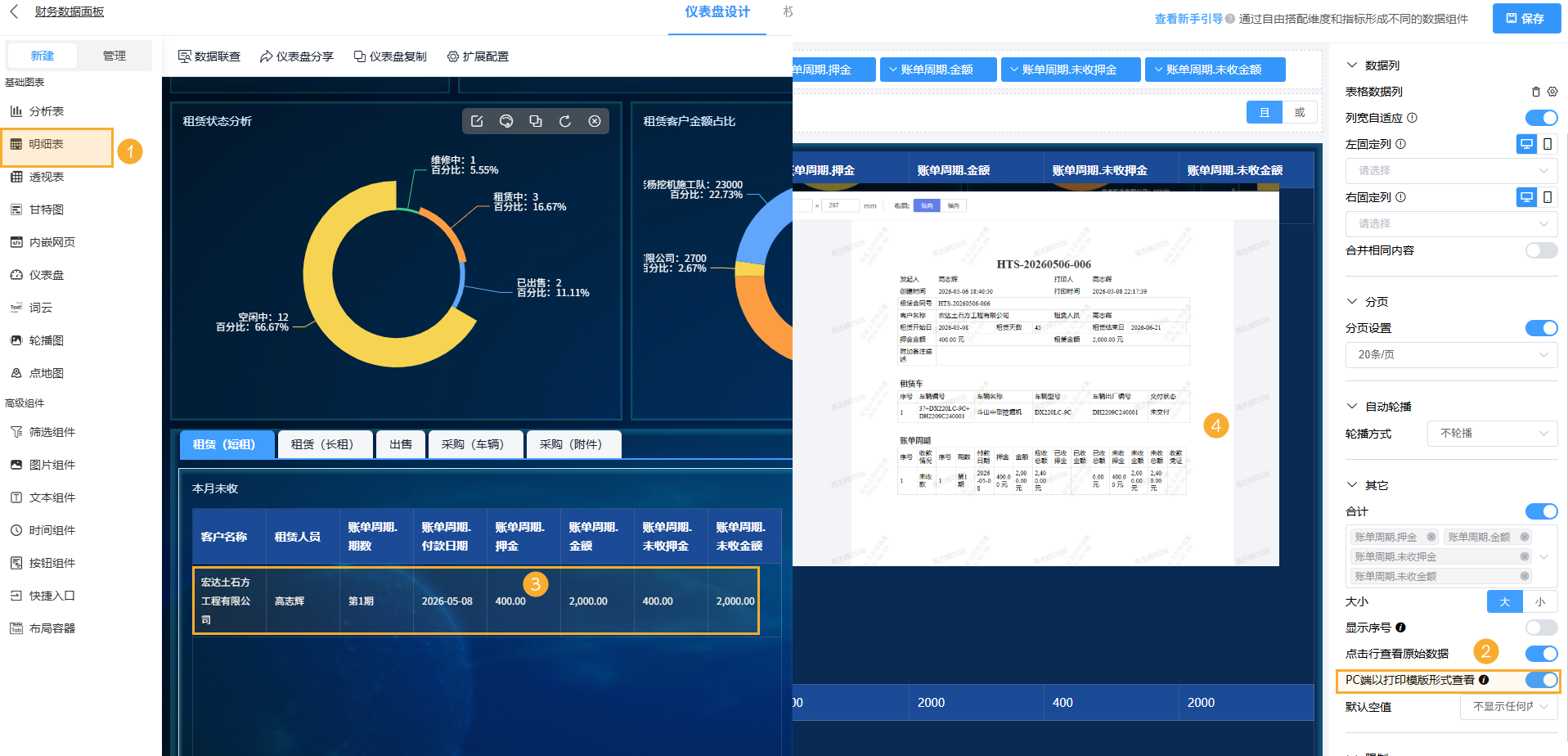
三、看板明细表点击直接打开打印页面
- 进入仪表盘设计页,添加「明细表」组件并配置好数据源与列字段。
- 在明细表组件的右侧属性面板中,找到【PC 端以打印模板形式查看】开关并开启。
- 保存仪表盘设置后,用户在 PC 端点击明细表中的数据行,将直接打开该条数据对应的打印模板页面,无需进入表单详情页,简化查看流程,满足客户快速查看打印效果的需求。