

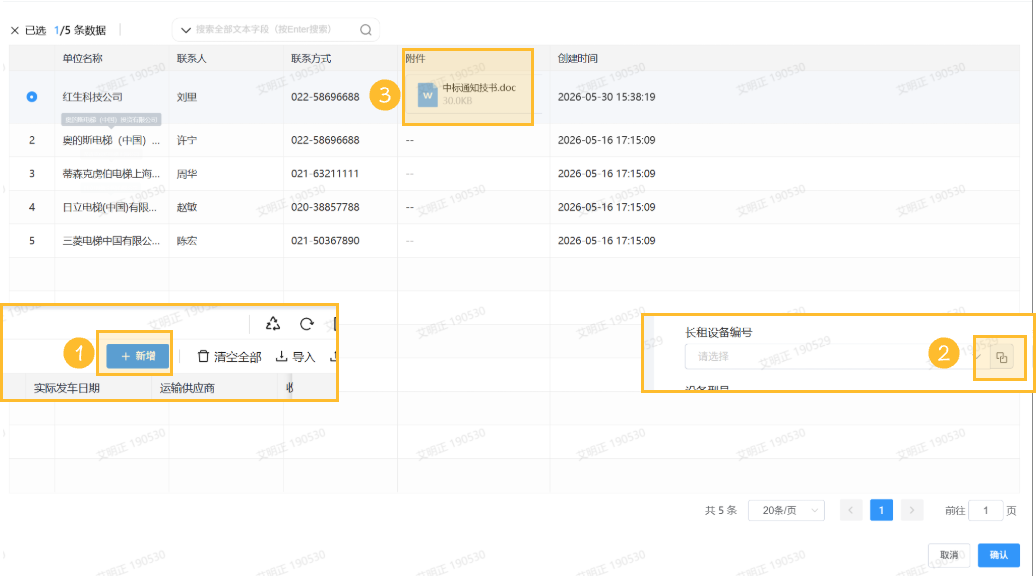
一.关联表单弹窗,新增附件组件
- 在页面顶部工具栏中的「+ 新增」按钮,打开信息录入弹窗。
- 在弹窗左侧区域,找到下拉选择控件,点击下拉箭头并选择对应的设备,完成设备关联。
- 在弹窗中间区域,可以查看附件
 |
|---|
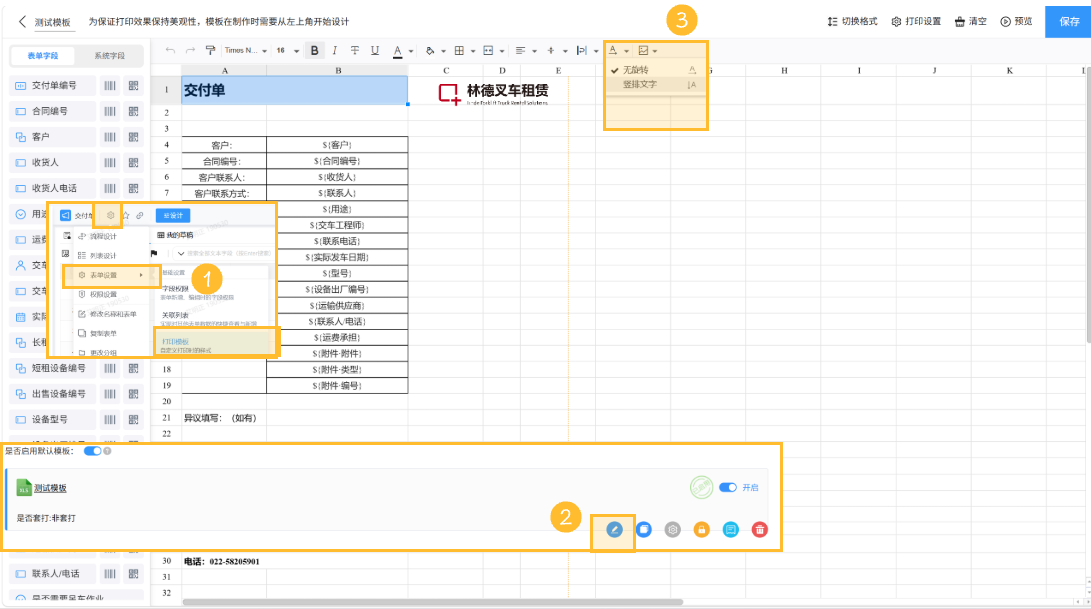
二.打印模板:支持文字竖向排列配置
・在弹出的设置菜单中,选择「打印模板」选项,进入打印模板配置界面。
・在打印模板列表中,找到目标模板,点击「编辑」按钮,进入模板编辑页面。
・在模板编辑界面中,选中目标文本元素,点击文字方向设置按钮,选择「竖排文字」选项,完成文本方向的设置。
 |
|---|
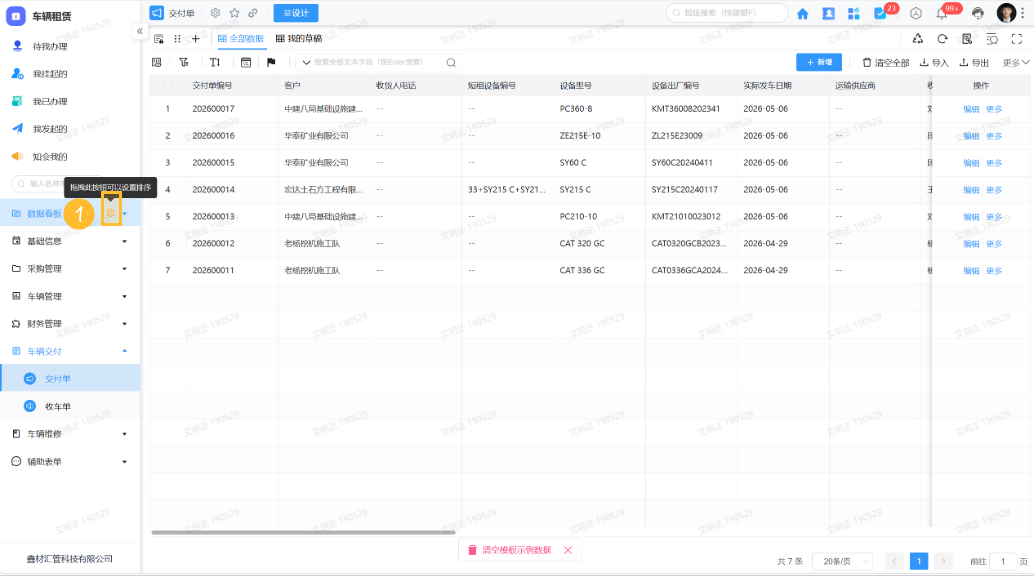
三.表单侧边栏:新增表单顺序锁定功能,避免平板 / 移动端误拖动
- 需要拖拽表单位置,按住表单按设置按钮进行拖拽
 |
|---|
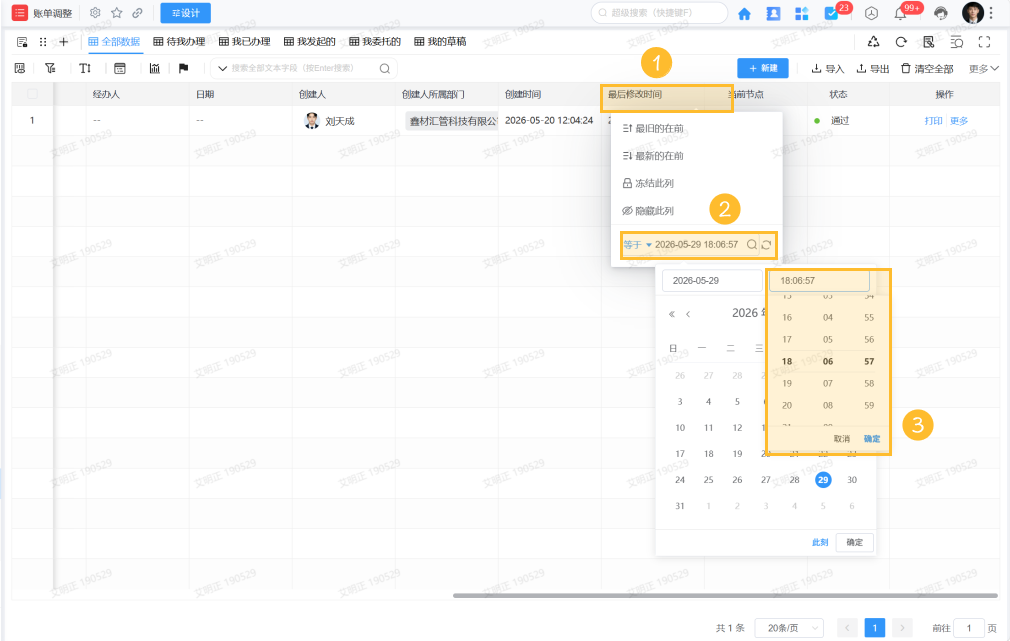
四.流程表单:时间筛选新增时分秒维度,筛选更精准
・进入账单调整表单的列表页面,找到「时间」列标题。
・点击该列标题,在弹出的菜单中点击筛选条件区域,设置筛选条件并选择日期。
・在弹出的时间选择器中,通过时间面板,选择需要的具体时分秒数值,点击「确定」完成筛选配置。
 |
|---|
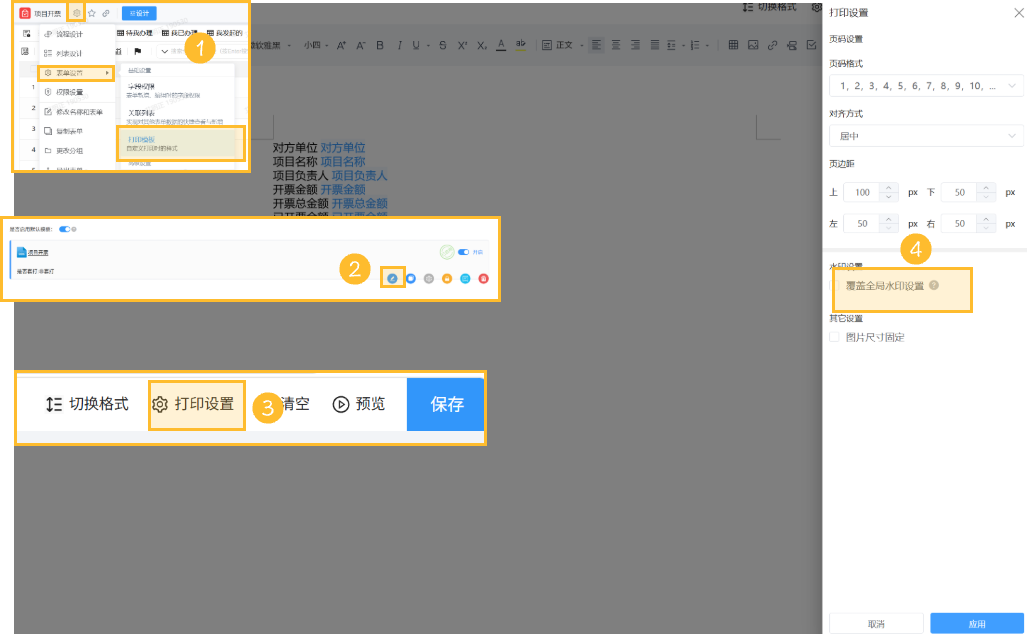
五.Word 打印:增加水印配置项
・系统的表单页面,点击顶部的「表单设置」按钮。
・在弹出的设置菜单中,选择「打印模板」选项,进入打印模板配置界面。
・在模板列表中,找到目标模板,点击「编辑」按钮,进入模板编辑状态。
・在模板编辑界面的顶部工具栏中,点击「打印设置」按钮,打开打印配置面板。
・在打印设置面板中,即可找到并配置「覆盖全局水印设置」等相关选项。
 |
|---|
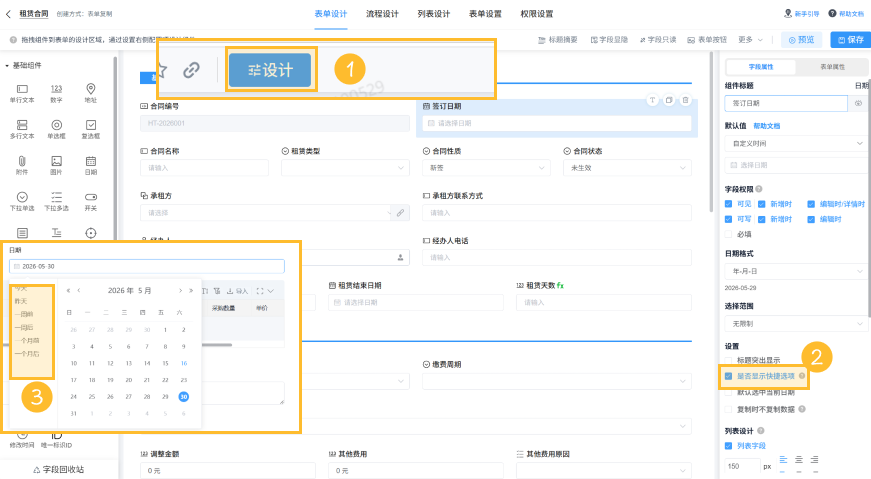
六.日期组件:拓展快捷日期选项,支持选择 1 周后、1 月后等未来时间
・进入表单页面,点击「表单设计」按钮,进入表单设计模式。
・在设计界面中,选中日期组件,在右侧「字段属性」面板中,找到「是否显示快捷选项」并勾选启用。
・日期组件,点击输入框,即可在弹出的日期选择面板中看到快捷选项(今天、昨天、一周前等),快速选择日期。
 |
|---|
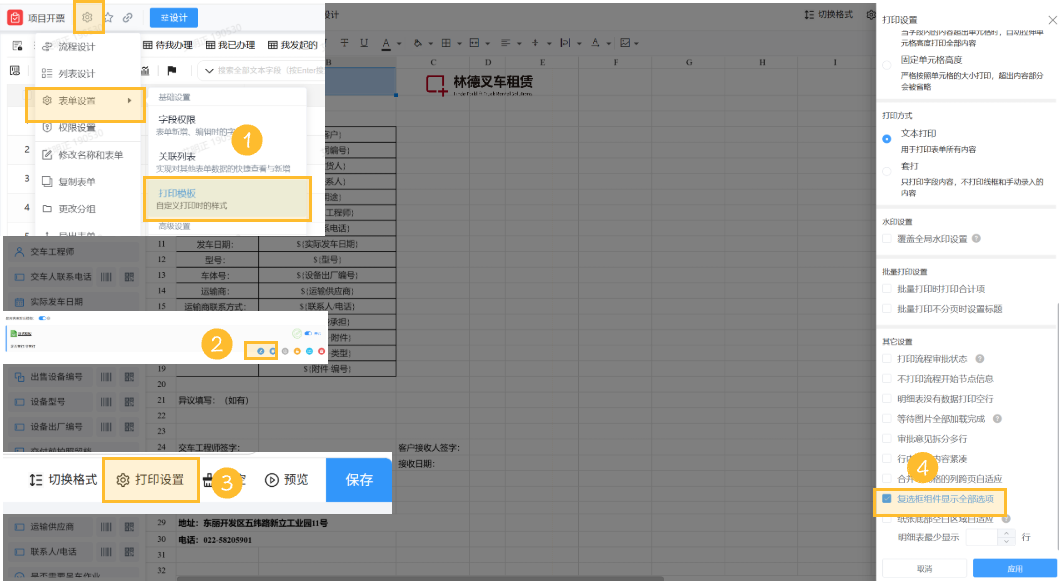
七.打印模板:单选 / 多选组件新增「是否展示全部选项」配置
・进入表单页面,点击顶部「表单设置」按钮,在下拉菜单中选择「打印模板」选项,进入打印模板配置界面。
・在打印模板列表中,找到目标模板,点击「编辑」按钮,进入模板编辑状态。
・在模板编辑界面的顶部工具栏中,点击「打印设置」按钮,打开打印配置面板。
・在打印设置面板中,勾选「复选框组件显示全部选项」等所需选项,完成配置后点击「保存」按钮即可。
 |
|---|
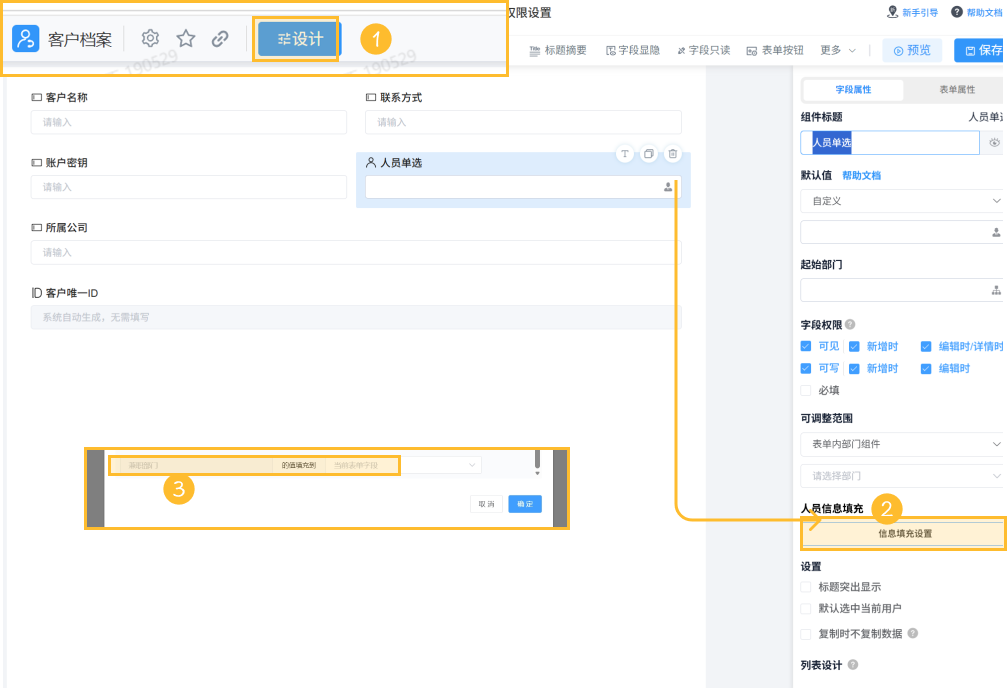
八.人员组件:支持将兼职部门信息同步填充至表单数据
・进入表单页面,点击「表单设计」按钮,进入表单设计模式。
・在表单中选中「人员单选」组件,在右侧「字段属性」面板中,点击「信息填充设置」按钮。
・在弹出的设置窗口中,找到「部门」相关配置项,选择对应的选项来源,完成人员信息与部门的关联配置。
 |
|---|