2026.2.7号更新日志
 爱搭贝
爱搭贝

更新于2026-02-07
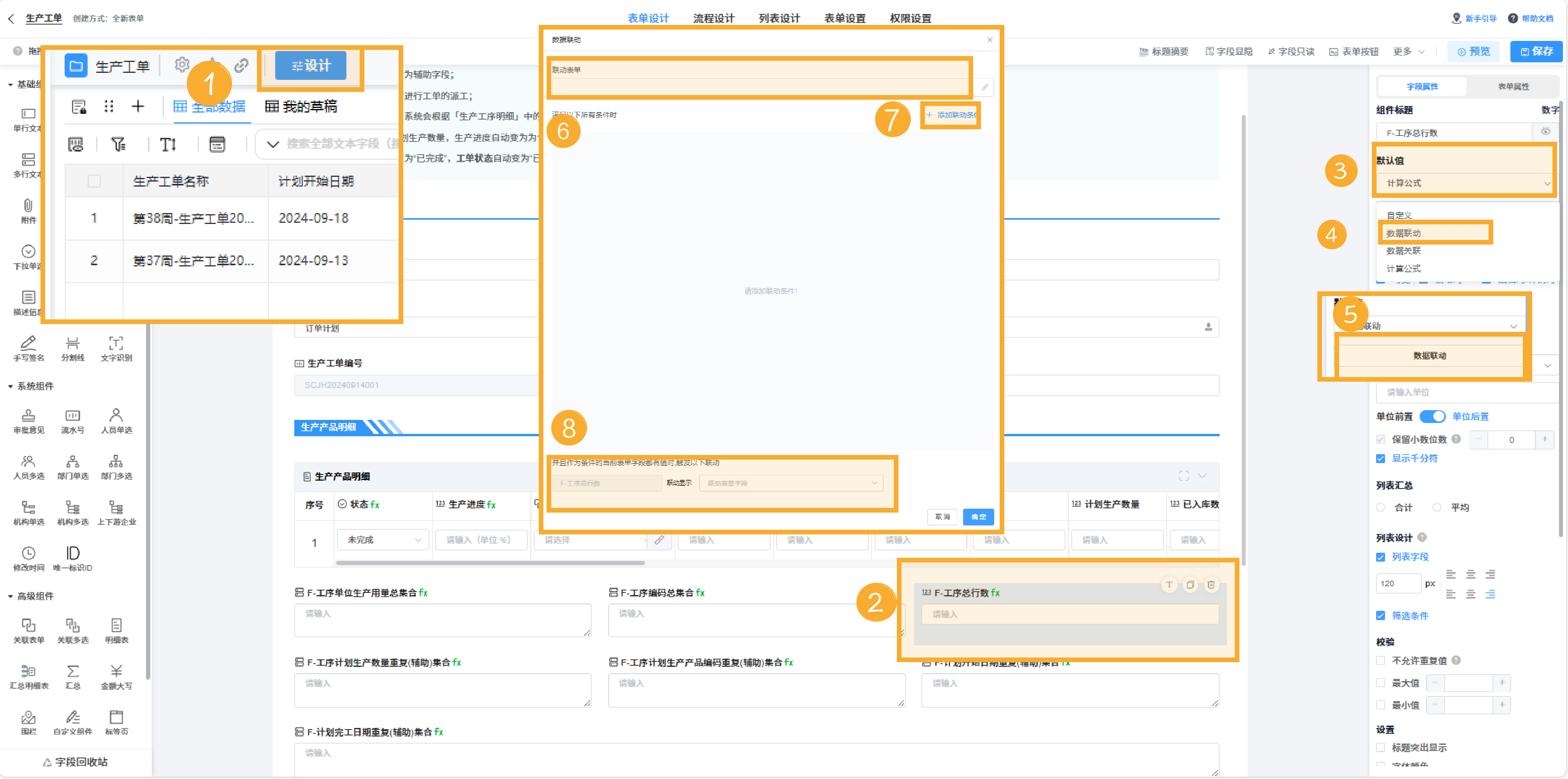
一. 新增数据联动功能
在系统数据联动功能中新增聚合方式配置,支持求和、计数、平均值等常用聚合类型,可实现联动数据的快速汇总统计,满足用户对联动数据聚合分析的需求,贴合轻流无代码便捷配置的核心特点。
- 点击界面中的 “设计” 按钮,进入数据联动配置页面。
- 在右侧「数据联动」面板中,找到「联动规则」配置项,点击「编辑联动」进入详细设置界面。
- 在联动设置界面中,新增「聚合方式」下拉选择框,参考轻流的聚合逻辑,选择所需聚合类型(如求和、计数、平均值等)。
- 选择关联的数据字段,确认聚合规则配置后保存,数据联动将按照设置的聚合方式进行数据汇总展示。
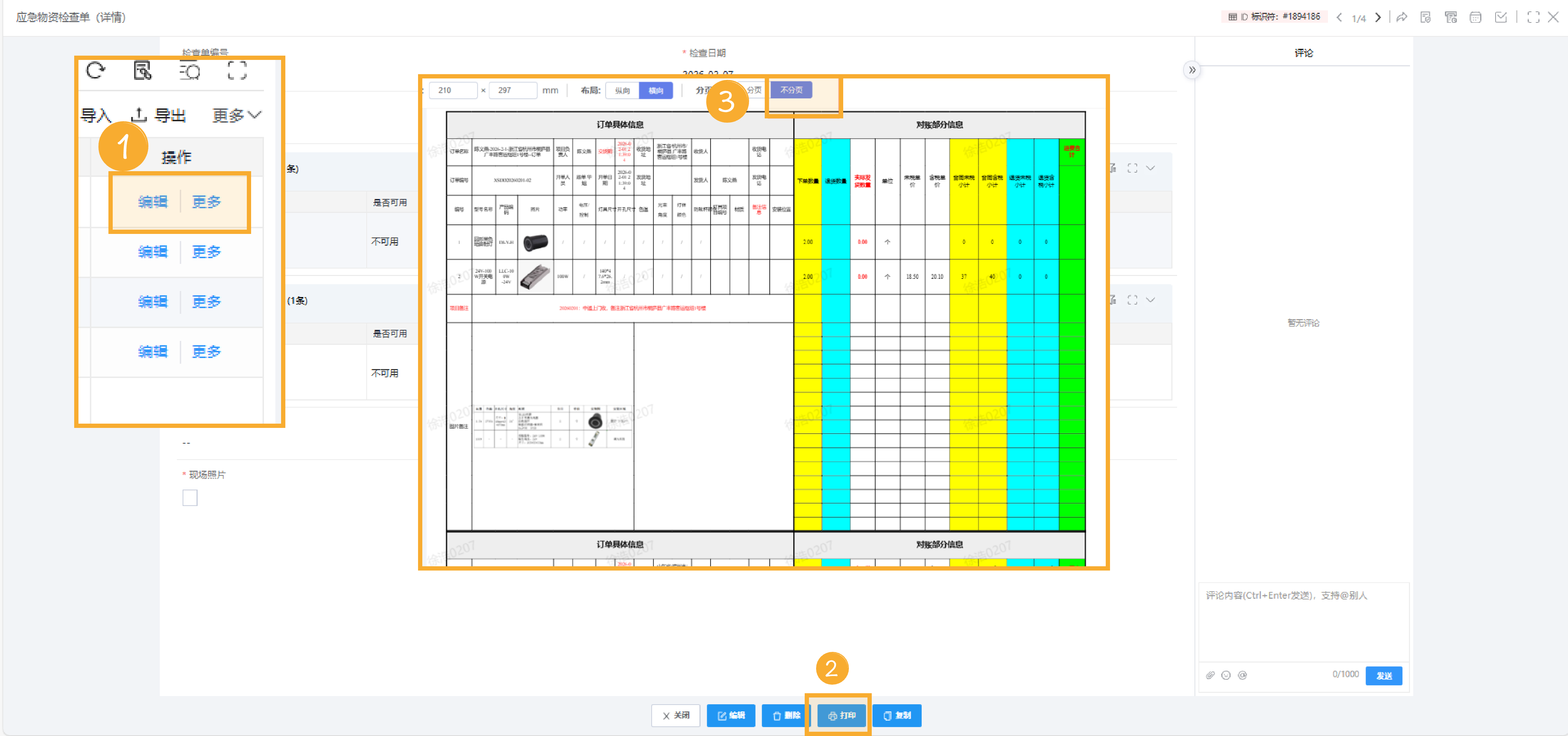
二. 打印模板导出 Excel 批量打印优化(专业版)
优化打印模板导出 Excel 功能,针对批量打印场景,当用户选择【不分页】选项时,导出的 Excel 文件可将所有打印数据集中在同一个 Excel 的同一 Sheet 中,无需拆分多 Sheet,提升数据查看与编辑效率;用户已为此功能升级至专业版,可正常使用该高级导出权限 。
- 点击界面中的 “设计” 按钮,进入打印模板编辑配置状态(需切换至专业版权限,确保功能可用)。
- 在右侧「打印模板设置」面板中,找到「批量打印设置」选项,点击进入配置窗口。
- 在批量打印设置窗口中,找到「分页设置」下拉框,选择【不分页】选项,并勾选「同一 Excel 同一 Sheet 导出」(默认勾选,适配不分页场景)。
- 配置完成后保存打印模板,进入数据列表页面,选择需批量打印的数据,点击「批量打印 - 导出 Excel」,系统将所有数据集中在同一个 Excel 的同一 Sheet 中导出。
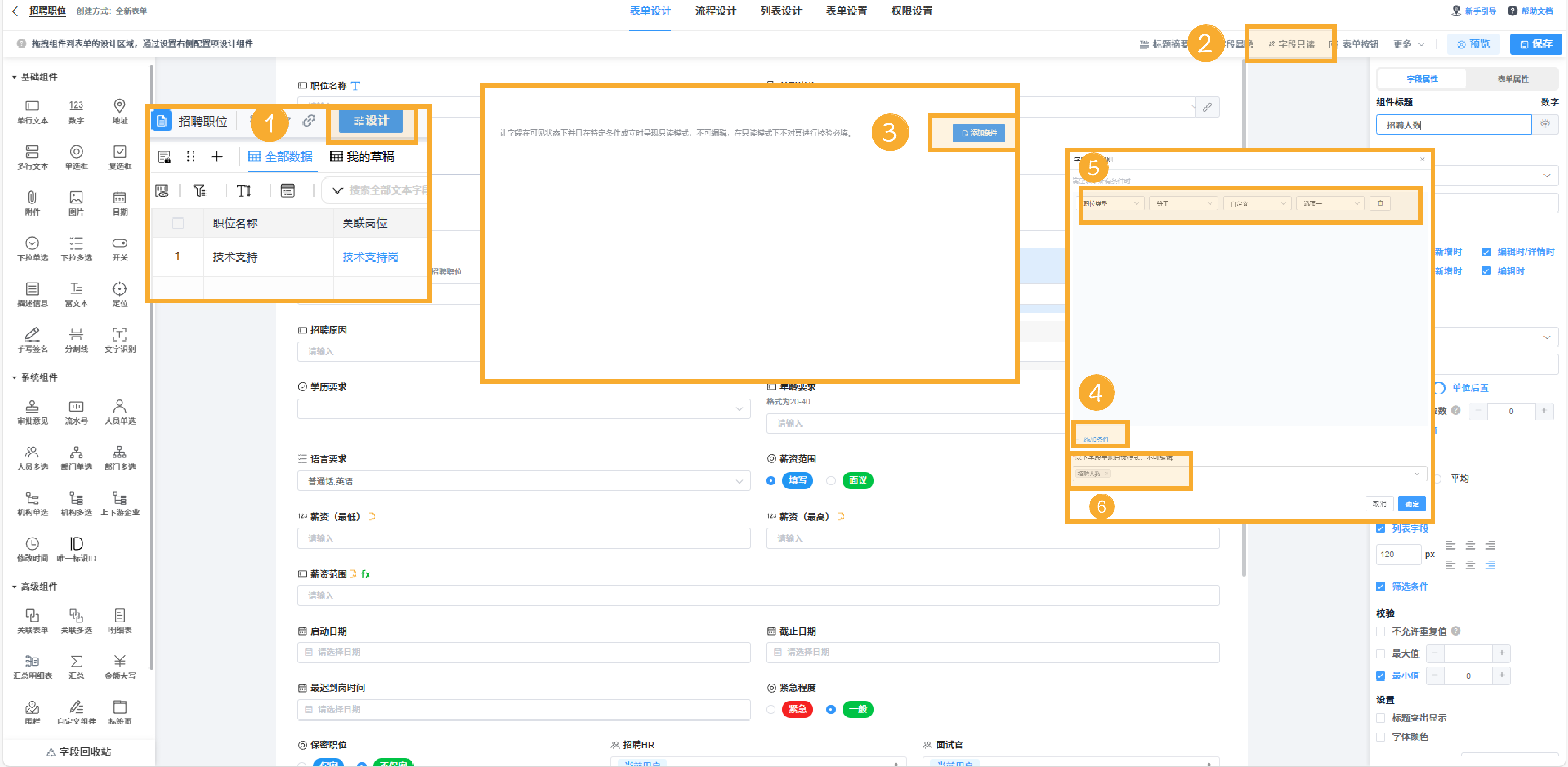
三. 表单字段条件式置灰不可编辑功能
新增表单字段条件控制功能,用户可在表单中根据已有字段设置触发条件,当数据满足设置的条件时,可指定部分字段置灰,限制该部分字段的编辑权限,避免误操作,适配各类需精准控制字段编辑权限的业务场景 。
- 点击界面中的 “设计” 按钮,进入表单编辑设计状态。
- 在右侧「表单属性」面板中,找到「字段编辑规则」选项,点击「添加编辑规则」进入条件配置界面。
- 第一步设置触发条件:选择表单中作为判断依据的字段,设置筛选关系(如等于、大于、不为空等)及筛选值,可设置多个条件并选择逻辑关系(所有 / 任意一个)。
- 第二步设置置灰字段:在「需控制的字段」列表中,勾选满足条件后需置灰不可编辑的字段,确认配置后保存。
- 预览表单,当数据满足设置的触发条件时,指定字段将自动置灰,无法进行编辑操作。