2026.5.16号更新日志
 爱搭贝
爱搭贝

更新于2026-05-16
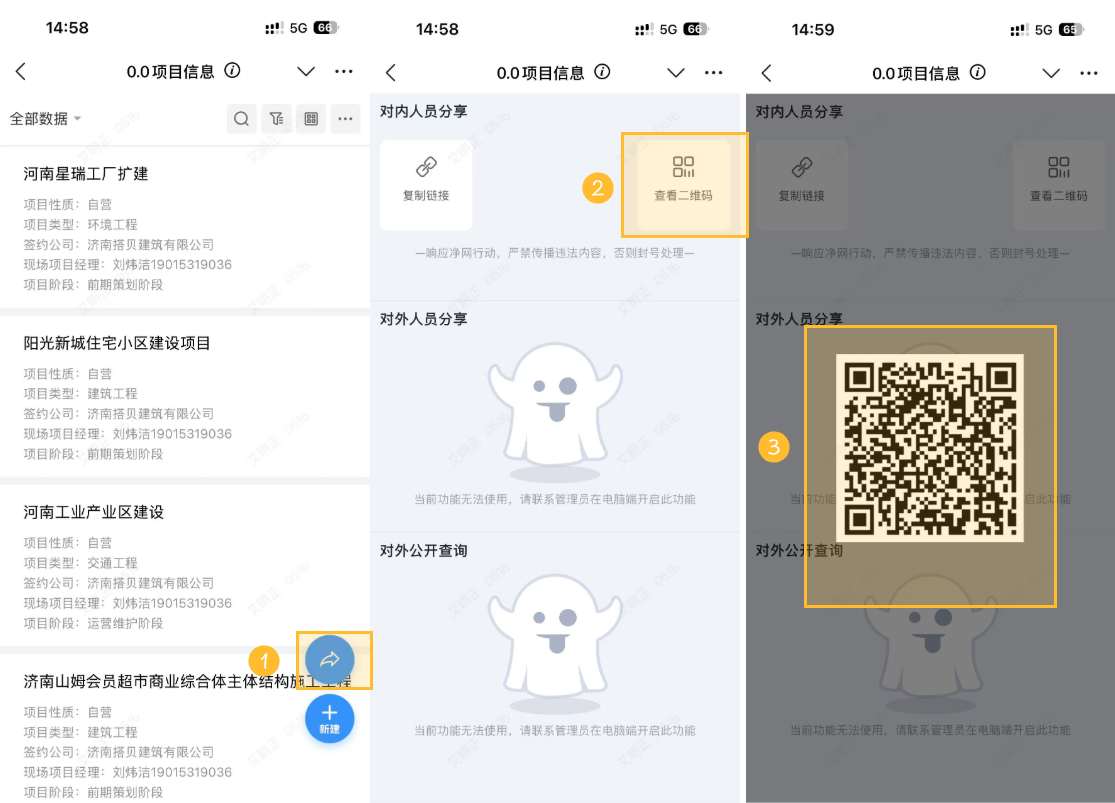
一.手机端新增二维码查看、下载及分享功能,便捷转发保存
- 打开项目列表页,找到你要分享的项目,点右下角那个箭头形状的分享按钮。
- 进入分享页面后,直接点「对内人员分享」下面的查看二维码。
- 长摁二维码就可以下载了。
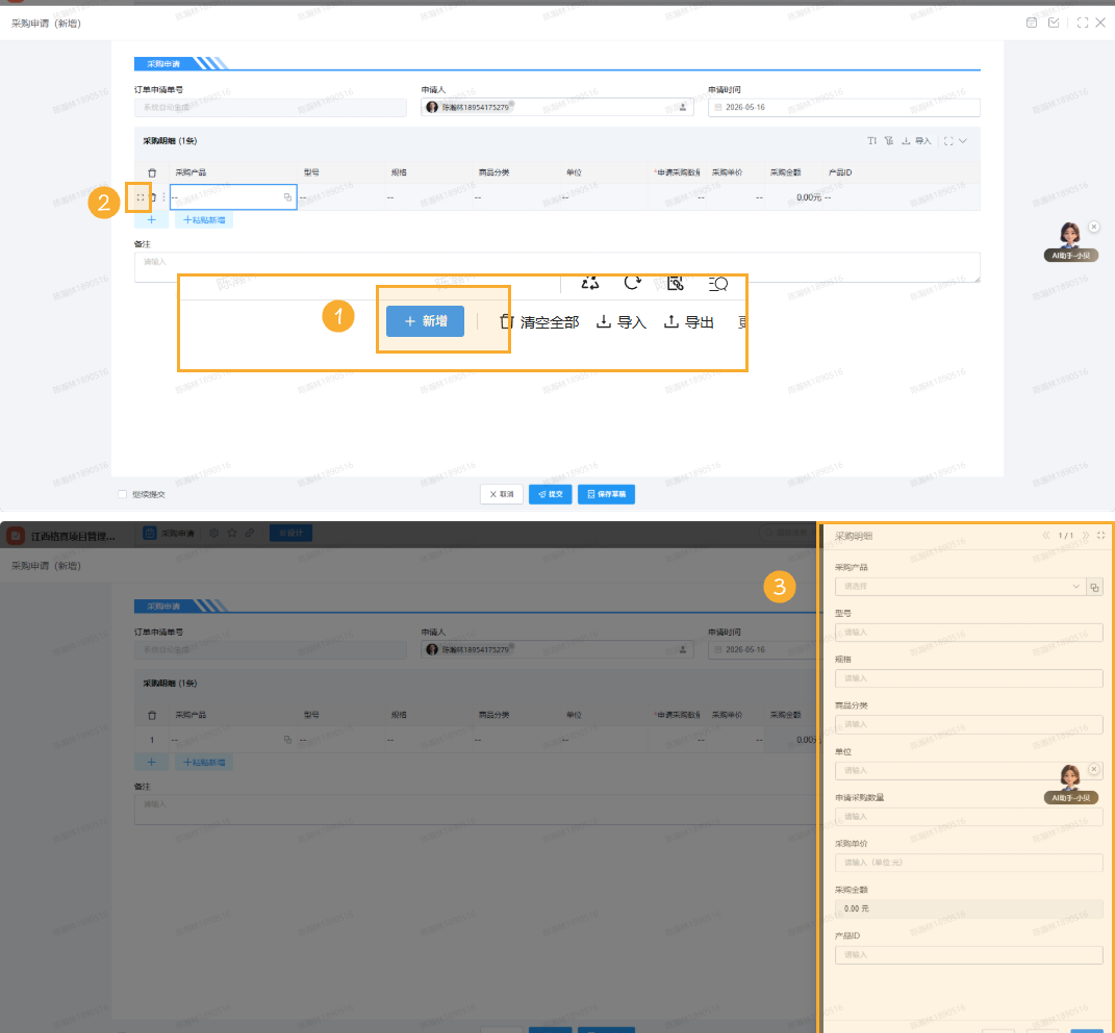
二.优化明细表支持点击展开,列数据纵向排布,适配多列场景
- 进入新增页面。
- 点击上方「+」按钮,添加明细行。
- 点击明细表左上角的“展开图标”,切换至展开模式。
- 在右侧弹出的面板中,从上到下填写采购明细信息即可。
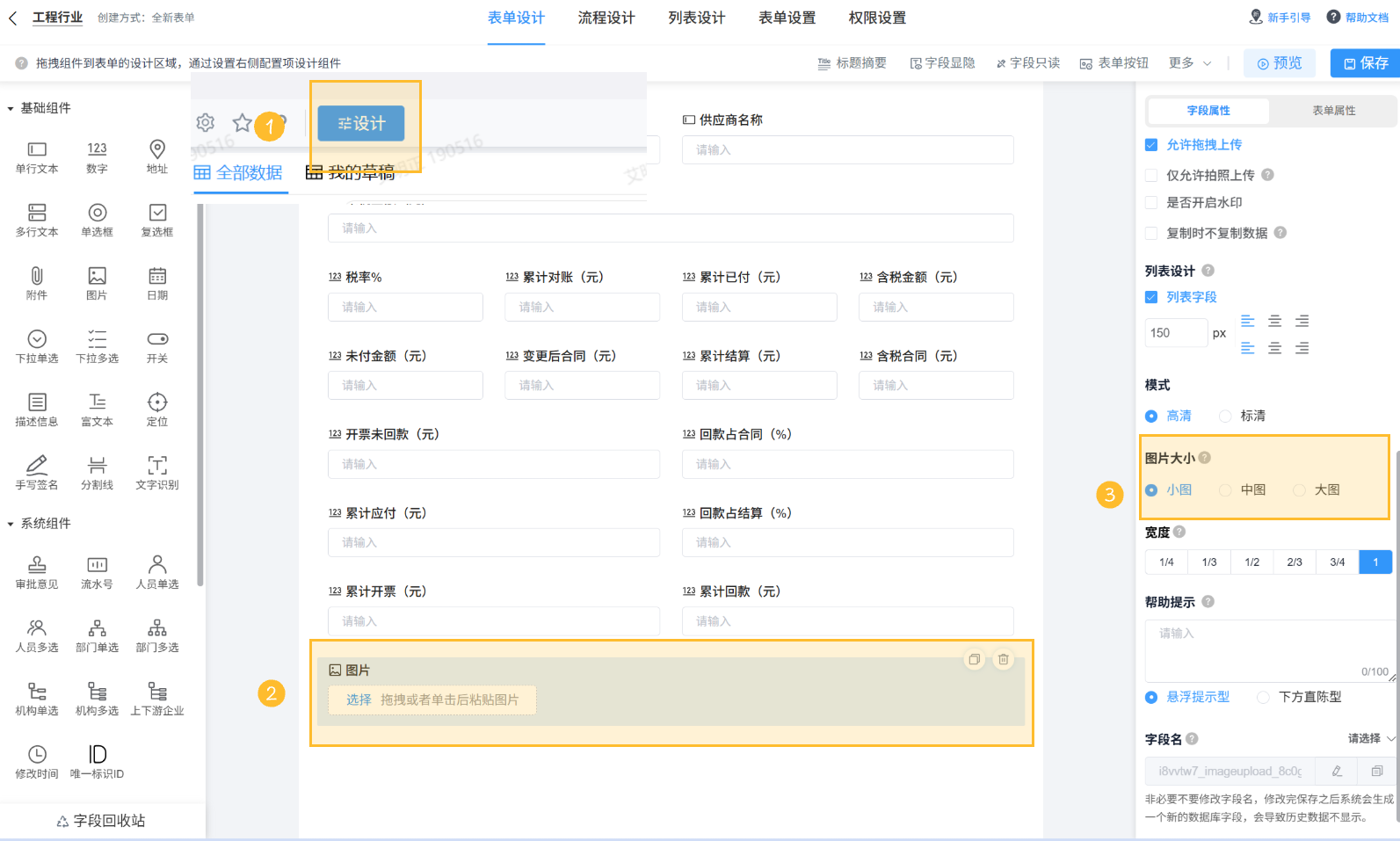
三.图片组件新增尺寸调节功能,可自由调整展示大小
- 进入表单编辑页面,点击顶部「设计」进入设计界面。
- 在左侧「基础组件」中找到「图片」组件,拖拽到表单中需要的位置。
- 选中添加好的「图片」组件,在右侧「字段属性」面板中,找到「图片大小」,按需选择「小图/中图/大图」,设置完成后点击右上角「保存」即可。
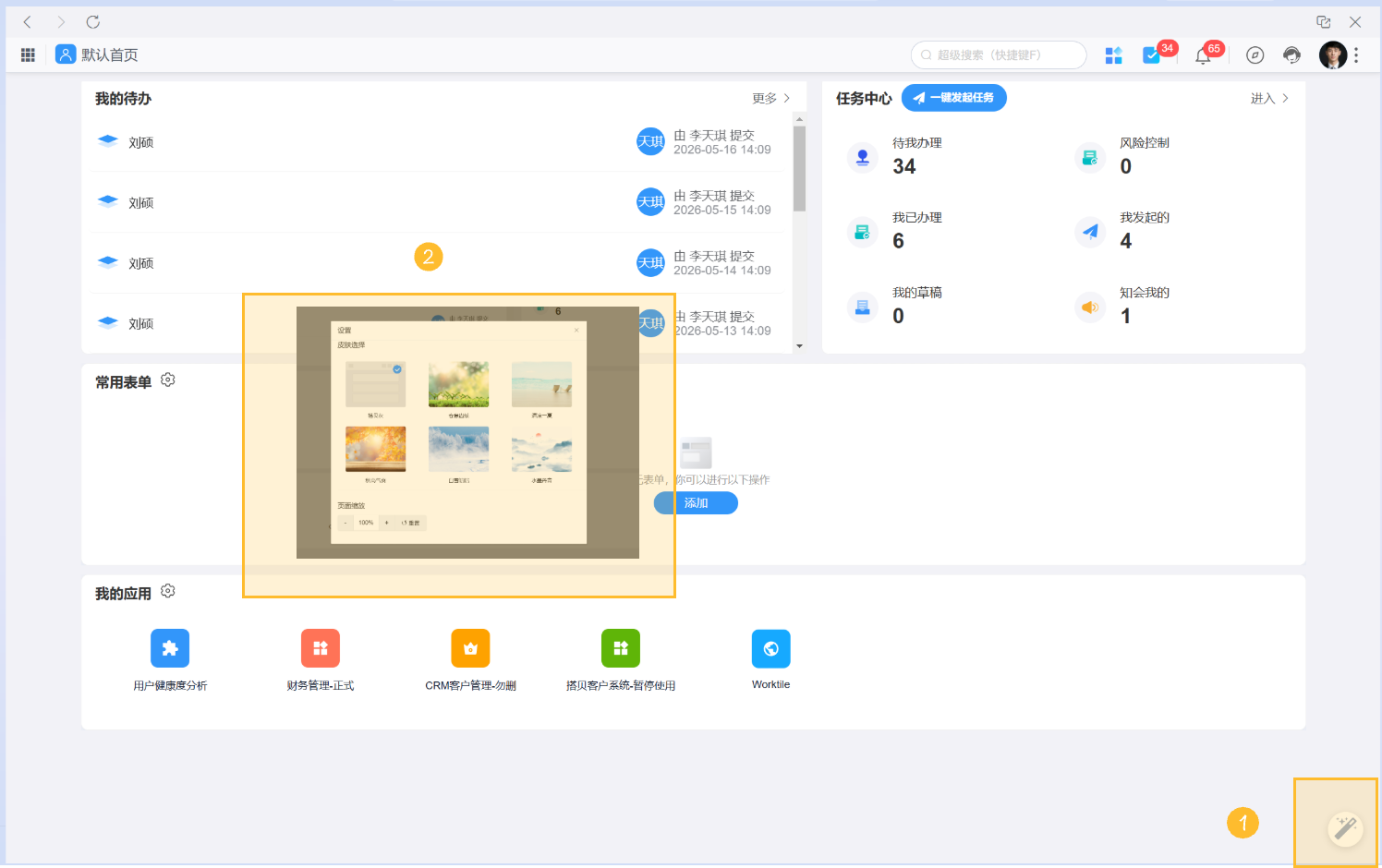
四.支持自定义设置主页背景,个性化美化页面
- 点击页面右下角的设置图标,打开设置面板。
- 在弹出的设置窗口中,即可选择喜欢的皮肤,也可调整页面缩放比例,设置完成后即可生效。
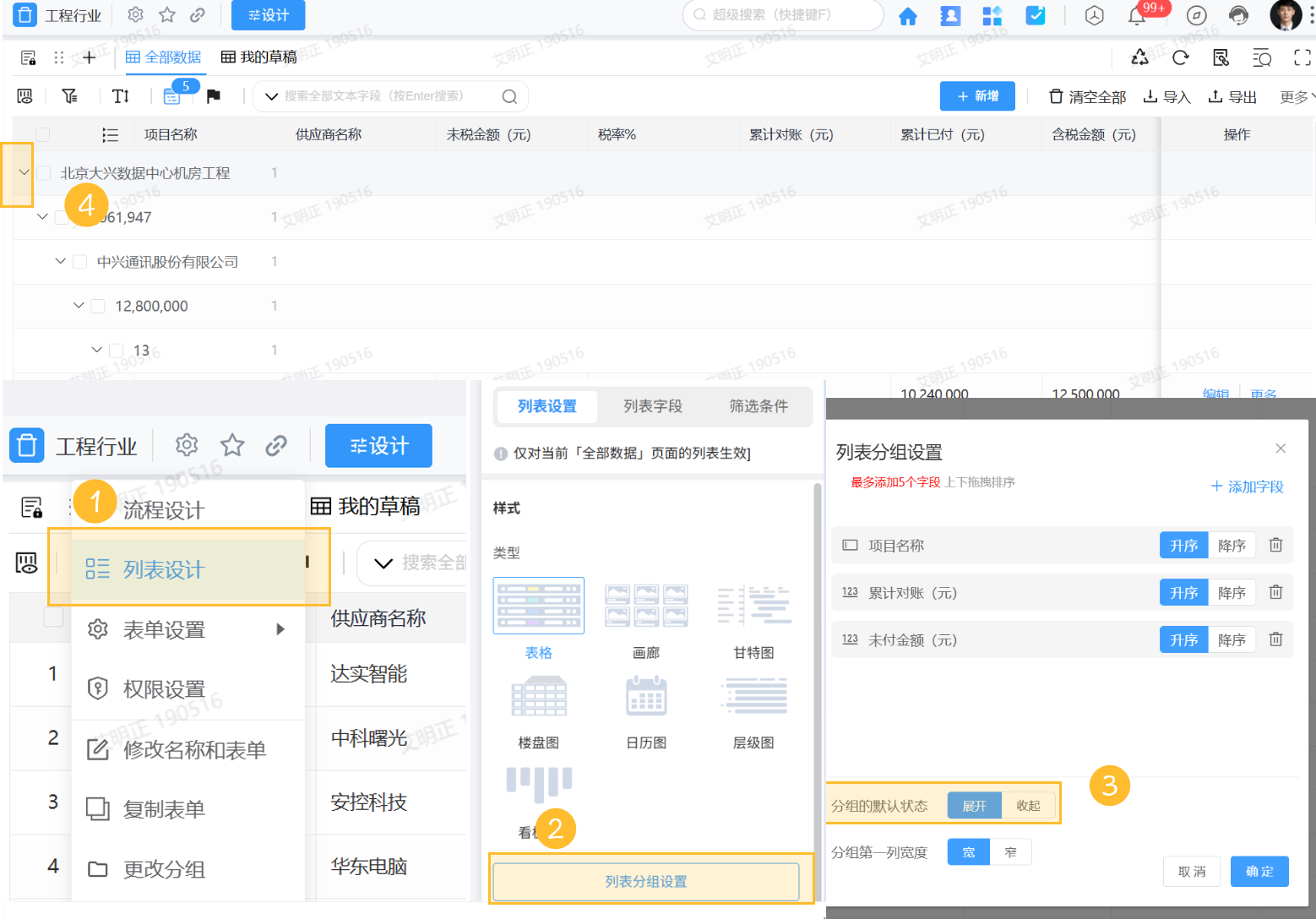
五.列表分组新增默认展开 / 收起状态设置,灵活调整数据展示形式
- 进入表单页面,点击左侧菜单栏的「列表设计」。
- 在列表设置界面,点击下方的「列表分组设置」按钮。
- 在弹出的设置窗口中,找到「分组的默认状态」,选择「展开」,点击「确定」保存。
- 返回列表页,即可看到数据已按分组层级默认展开显示。
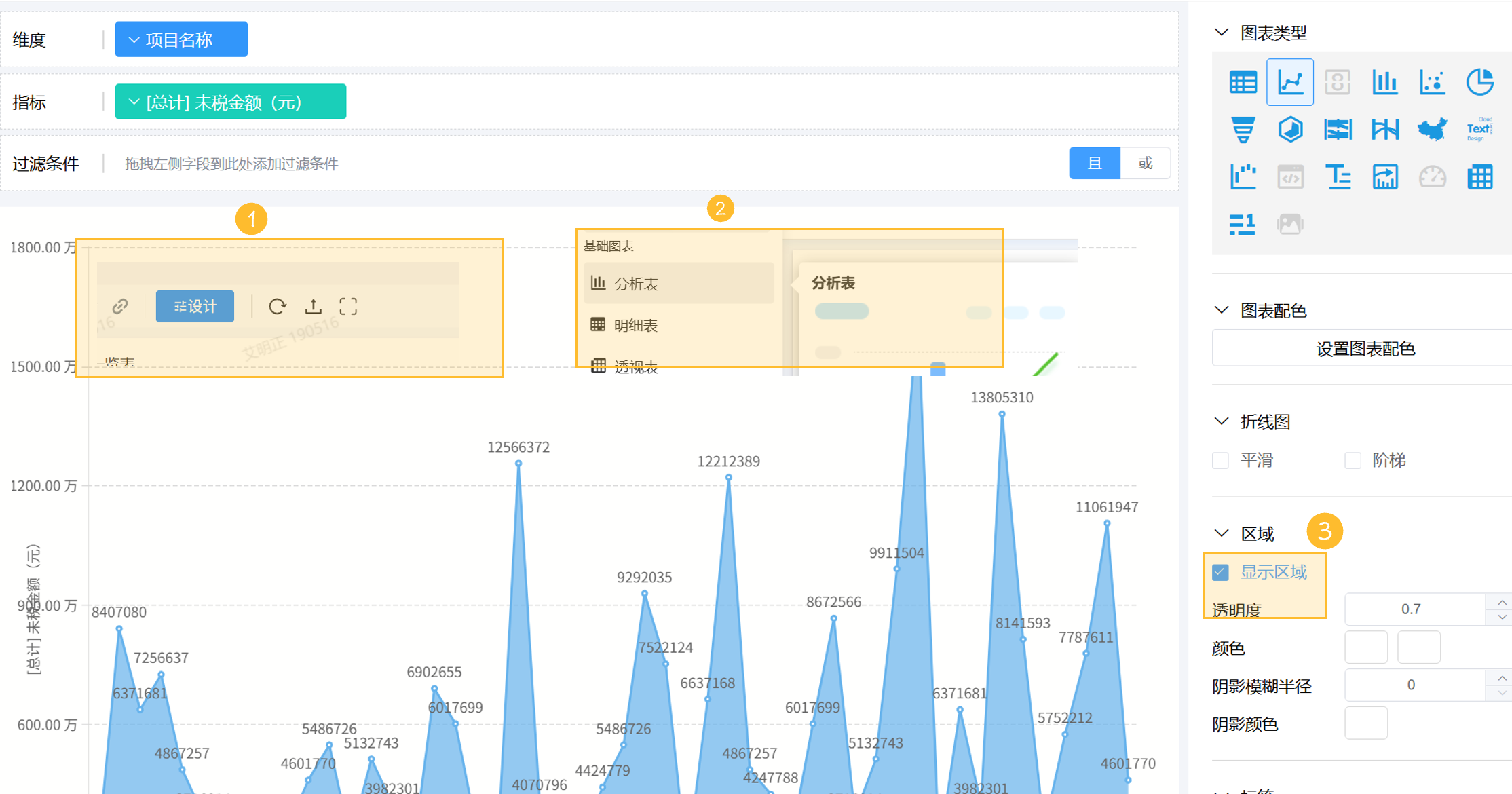
六.升级看板折线图,丰富图表展示样式,可视化效果更佳
- 进入图表编辑页面,点击图表上方的 「设计」按钮 。
- 在弹出的设置中,选择「折线图」类型。
- 在右侧属性面板的「区域」设置中,勾选 「显示区域」,即可开启折线图下方的填充区域效果。