

一、火车票识别填充功能优化
优化火车票识别填充附件选择能力,支持在原件上传时既可选择图片,也可选择附件,解决当前仅能选择图片、无法选择附件的问题,满足不同场景下的原件上传需求,提升票据识别录入的灵活性与实用性。
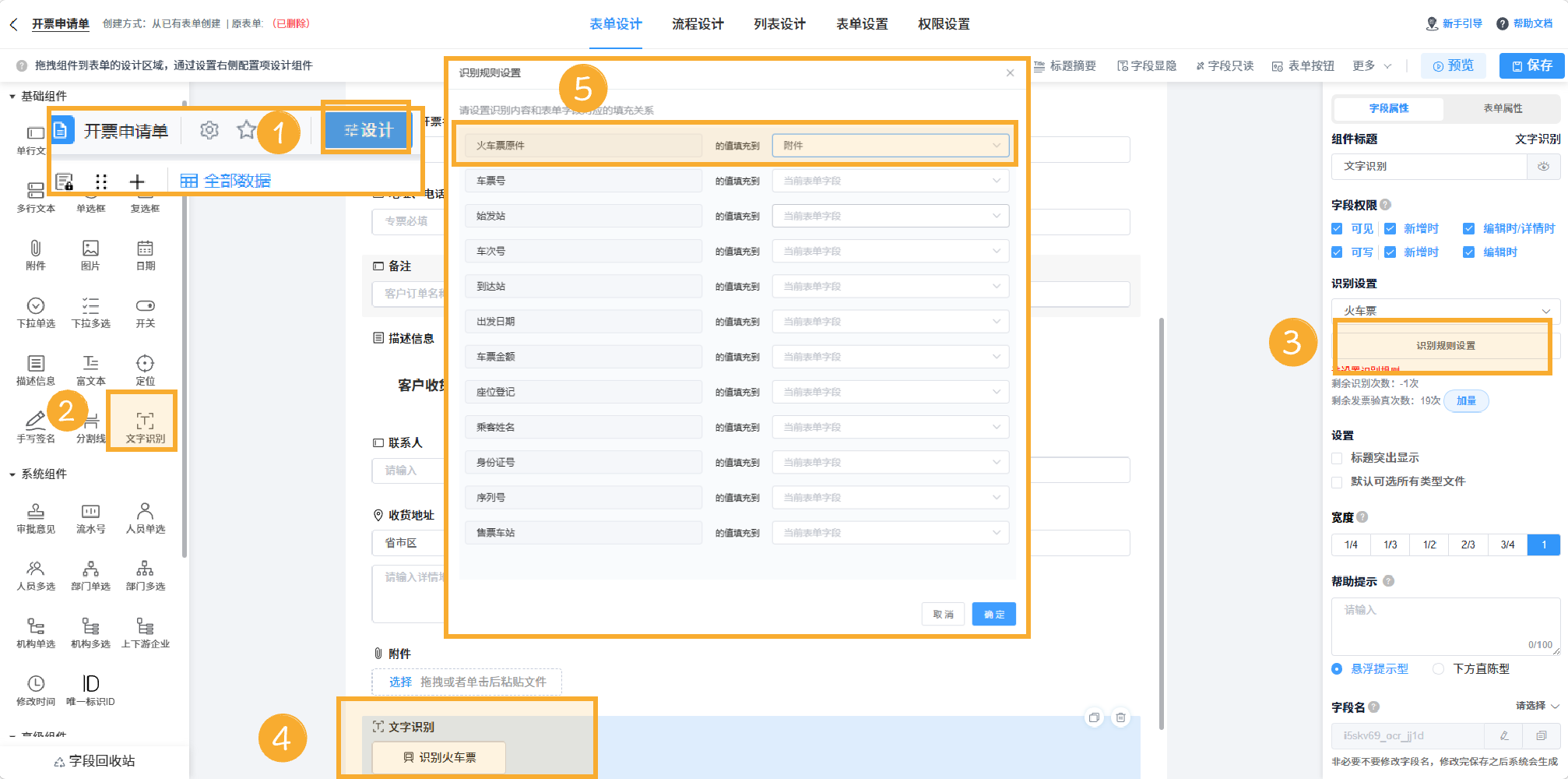
1、在表单设计界面,找到目标表单(如 “开票申请单”),点击顶部【表单设计】按钮(截图标注①处),进入表单设计页面;在左侧基础组件栏中,找到并拖拽【文字识别】组件(截图标注②处)至表单设计区域。
2、选中表单中的【文字识别】组件,在右侧属性面板中点击【识别规则设置】(截图标注③处),打开识别规则配置弹窗;在弹窗顶部,将 “火车票原件” 的识别内容设置为填充到【附件】字段(截图标注⑤处),并依次配置车票号、始发站等字段的填充关系,完成后点击【确定】。
3、配置完成后点击表单顶部【保存】按钮;在表单使用页面,点击【文字识别】区域下的【识别火车票】按钮(截图标注④处),上传火车票原件(支持图片 / 附件),系统将自动识别票面信息并填充至对应表单字段,即代表配置与识别操作成功。
 |
|---|
二、数据关联日期组件功能优化
优化数据关联中日期组件过滤条件设置能力,新增日期范围选择选项,支持通过自定义起止范围快速筛选目标数据,满足复杂场景下的日期筛选需求,让数据关联配置更精准、更高效。
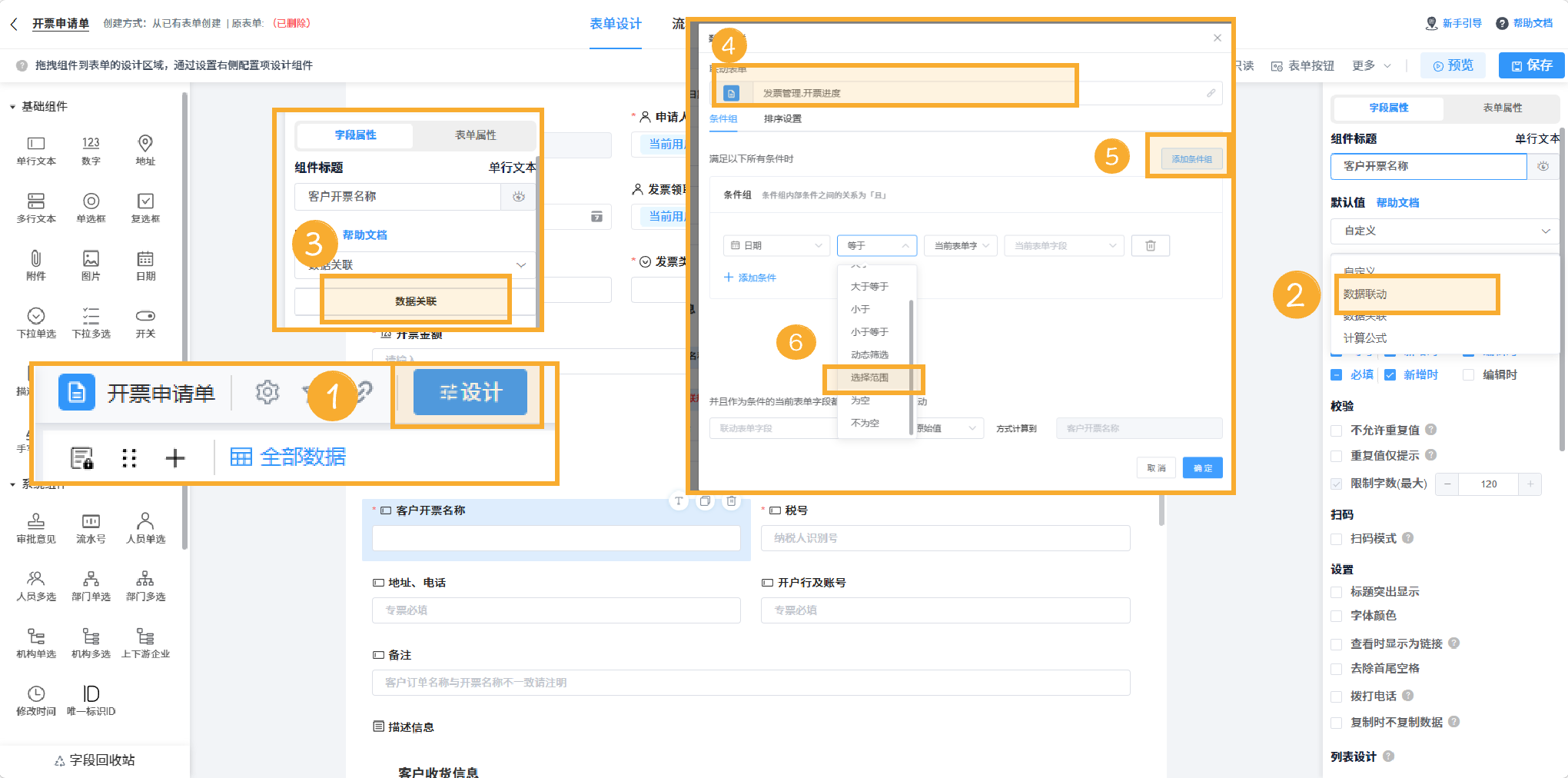
1、在表单设计页面,找到目标表单(如 “开票申请单”),点击顶部【表单设计】按钮(截图标注①处);选中目标字段组件,在右侧属性面板中点击【数据联动】选项(截图标注②处),或在字段属性区域点击【数据关联】按钮(截图标注③处),打开数据联动配置弹窗。
2、在弹窗顶部选择目标关联表单(如 “发票管理_开票进度”,截图标注④处);点击【添加条件组】按钮(截图标注⑤处),创建筛选条件组,设置条件组内的逻辑关系(且 / 或)。
3、在条件组中添加日期类型字段,点击运算符下拉菜单,选择新增的【选择范围】选项(截图标注⑥处),配置日期起止范围与当前表单字段的关联关系;完成条件与联动字段配置后,点击【确定】,即代表数据关联日期组件范围选择功能配置成功。
 |
|---|
三、业务规则附件组件功能优化
优化业务规则中附件组件字段配置能力,支持将图片组件内容追加至附件组件,实现图片与附件的统一归集管理,满足多类型文件合并存储的业务需求,提升文件处理与流转效率。
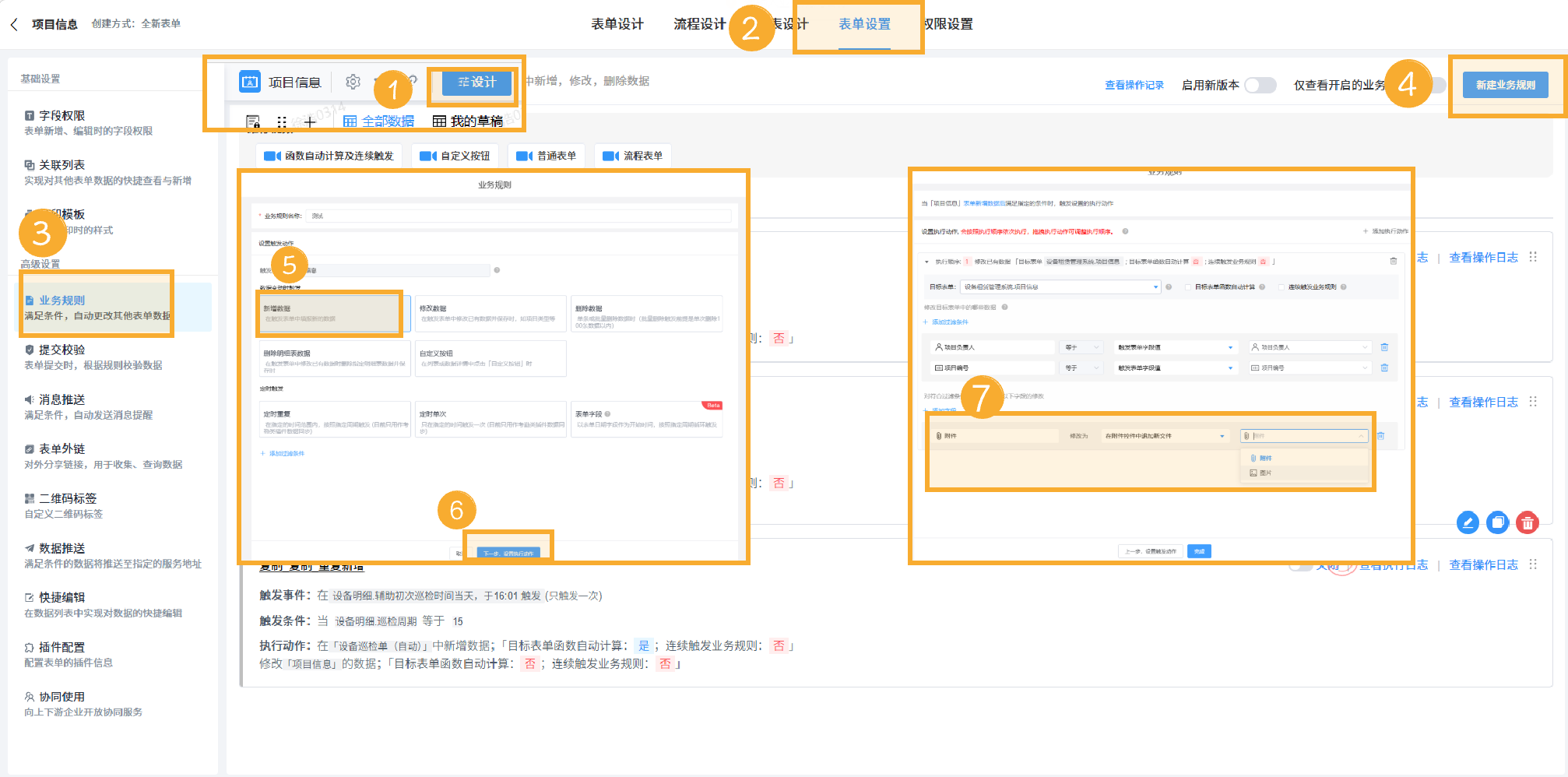
1、在表单设计页面,点击顶部的【表单设置】选项卡(截图标注②处),进入表单设置界面;在左侧菜单栏中点击【业务规则】(截图标注③处),进入业务规则配置页面。
2、点击页面右上角的【新建业务规则】按钮(截图标注④处),打开规则配置面板;在面板中填写规则名称(截图标注⑤处),并设置规则的触发事件、触发条件等基础信息。
3、在规则配置面板的执行动作区域,点击添加按钮(截图标注⑥处),选择具体的执行动作;在动作详情中,定位到目标字段配置区,针对附件组件等字段,设置具体的赋值逻辑或操作(截图标注⑦处),完成后点击保存,即代表业务规则创建成功。
 |
|---|